四、界面与交互
1、 选择夹爪IP
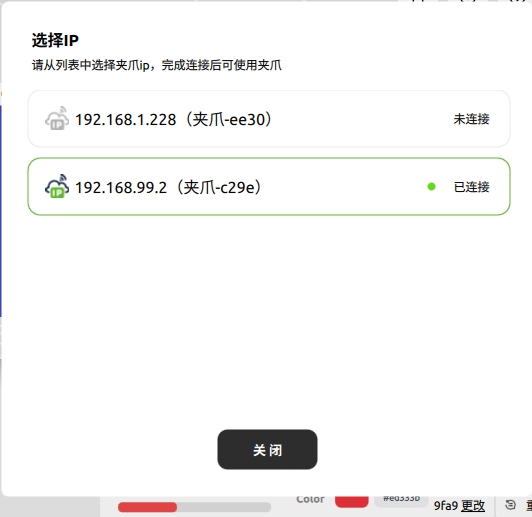
图 1 夹爪IP选择区
当前夹爪IP选择区的“更改”选项下,可选择在局域网内所有的夹爪IP,实现对不同IP夹爪的连接。
传感器状态提示
 :表示设备已上线
 :表示设备已离线
 :表示传感器异常,鼠标悬浮会显示异常信息(传感器config文件读取失败)。
拔掉/插入夹爪后,需要点击  ,重新连接扫描传感器。
触觉信息显示
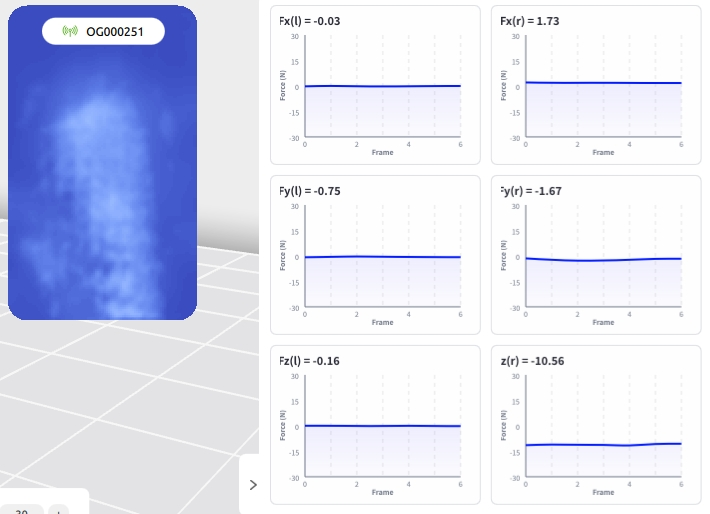
图 2 触觉信息显示
夹爪传感器可感知触觉并生成对应图像,同时能实时显示多维度的力数据,助力对夹爪的状态与受力情况进行精准监测和控制。
触觉图像信息失真时,或遇到传感器数据滞留时,在空载情况下点击正下方  校准按钮,
可以重新校准传感器,以刷新显示。
校准按钮,
可以重新校准传感器,以刷新显示。
2、 夹爪传感器配置区
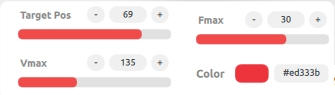
图 3 夹爪配置区
 移动目标位置:点击后传感器可移动到目标位置
 设置传感器最大速度:可以调节传感器移动的速度
 设置传感器最大接触力:可以调节传感器与物体的接触力大小
 设置夹爪状态灯的颜色:点击颜色按钮,可以设置状态灯的颜色
3、 工具栏
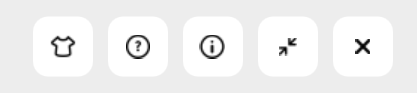
图 4 工具栏
 主题切换:点击可选择界面主题
 帮助:打开帮助文档、常见问题解答
 关于:展示应用信息
 最小化:将应用最小化至后台
 退出:关闭当前应用